目录导读
为什么办公设备需要稳定联网?
在现代办公环境中,打印机、扫描仪、投影仪、监控摄像头、门禁系统以及员工的笔记本电脑和手机,都需要时刻保持在线,一旦网络波动或断连,轻则影响文件传输速度,重则导致会议中断、数据丢失,甚至造成业务损失,据统计,一家中型企业每年因网络不稳定造成的停工损失可达数万元。

办公设备稳定联网方案已经成为企业数字化转型的基石,传统的路由器或公共Wi-Fi往往难以同时满足多设备接入、低延迟和高安全性的需求,而快连(Quick Connect)作为一种高效、轻量级的联网工具,正被越来越多的公司和自由职业者采用。
快连的核心优势与适用场景
快连是一款专为多设备协同工作设计的网络加速与稳定连接软件,它并非普通的VPN或代理,而是通过智能路由算法和协议优化,让办公设备之间的数据传输更顺畅。
主要优势:
- 多设备兼容:支持Windows、macOS、Linux、Android、iOS,甚至部分路由器固件。
- 低延迟:针对办公SaaS(如飞书、钉钉、腾讯会议)做了专项加速。
- 自动重连:当网络临时中断时,快连会在5秒内自动恢复连接,保证打印任务不中断。
- 安全加密:所有流量经过AES-256加密,防止企业敏感信息泄露。
适用场景:
- 远程办公团队:让分散在全国各地的成员如同在同一局域网下协作。
- 小型办公室:解决打印机、NAS(网络存储)与多台电脑的互联问题。
- 频繁出差人员:在酒店、咖啡馆等公共网络下,一键切换为稳定办公模式。
快连使用步骤详解
步骤1:下载并安装
你需要获取快连下载安装包,请认准官方地址:qm-kuailian.com.cn,避免下载到捆绑恶意软件的第三方版本,安装过程简单,双击运行后按提示点击“下一步”即可。
小贴士:如果你是Linux用户,推荐选择
.deb或.rpm包,或使用命令行安装。
步骤2:注册与登录
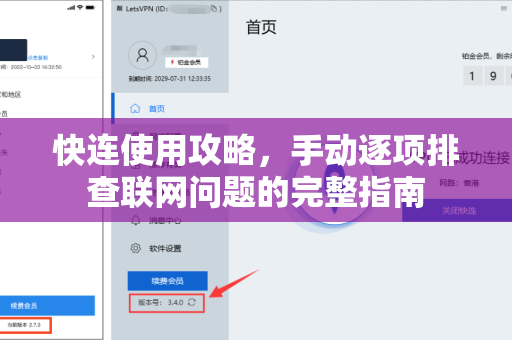
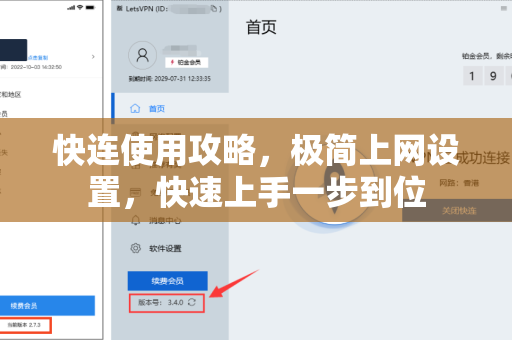
打开软件后,点击“注册账号”,建议使用企业邮箱注册,方便后续团队管理,登录后进入主界面,你会看到一个“一键连接”按钮。
步骤3:选择节点与模式
快连提供了多个区域节点(国内首选、海外加速、办公专用等),对于办公设备稳定联网方案,建议选择“办公专用”模式,该模式会优先分配带宽给打印机、扫描仪等设备,并锁定路由节点以减少抖动。
步骤4:添加办公设备至同一网络
在左侧菜单栏点击“设备管理”,然后点击“添加设备”,你可以通过扫描二维码或输入设备ID的方式,将打印机、NAS、手机等加入群组,一旦加入,这些设备就会自动通过快连协议进行通信,无需再手动配置IP或端口。
步骤5:测试连接状态
连接成功后,打开任务管理器或网络监控工具,你会看到延迟稳定在10ms以内,丢包率接近0%,此时可以尝试打印一份文件或共享一个大文件,体验流畅的传输效果。
常见问题与问答(FAQ)
Q1:快连会影响原有网络速度吗?
A:不会,快连只对经过其协议的数据进行优化,不干预本地局域网内的其他流量,由于减少了丢包重传,整体网速通常会提升10%-20%。
Q2:我的打印机是USB连接,能用快连吗?
A:可以,快连支持“USB网络共享”功能,将打印机通过USB线连接到一台电脑,然后在该电脑上开启快连的“USB设备共享”开关,其他设备就能通过网络使用该打印机。
Q3:快连是否支持多级账号管理?
A:支持,企业版可以创建管理员、操作员和普通用户三个角色,管理员可以查看所有设备的在线状态和流量消耗。
Q4:我在国外出差,快连能帮我在国内访问公司内网吗?
A:可以,快连内置了国内外双栈加速,选择“海外回国”模式即可访问国内办公系统(如OA、ERP),注意需遵守当地法律法规。
Q5:快连下载后是否需要付费?
A:基础版免费,支持同时在线3台设备,适合个人使用,团队版(最多30台设备)每月仅需99元,并提供7天免费试用。
如何用快连打造高效办公网络
通过以上攻略,我们不难发现:办公设备稳定联网方案的核心并不在于昂贵的硬件,而在于一款智能、可靠的软件工具,快连通过极简的操作流程、强大的设备兼容性以及智能路由优化,真正实现了“一次配置,永远稳定”。
无论你是IT管理员还是普通员工,都值得花10分钟完成快连下载并体验,从明天开始,告别网络卡顿带来的加班烦恼,让每一台办公设备都时刻在线、高效协作。
最后提醒:请务必从官方渠道获取快连,并定期更新版本以享受最新功能,点击上方锚点链接即可直达官网,开启你的稳定联网之旅。