📖 目录导读
- 前言:为什么你的快连总连不上?
- 第一步:基础环境自查——网线与Wi-Fi信号
- 第二步:系统防火墙与安全软件拦截
- 第三步:DNS与代理设置错误
- 第四步:快连客户端版本与系统兼容性
- 第五步:高级排查——命令行与日志分析
- 问答环节:高频问题与解决方案
- 稳定联网的最后一公里
1️⃣ 前言:为什么你的快连总连不上?
很多用户在安装快连下载后,满怀期待地点击“连接”,却频繁遭遇“网络异常”“连接超时”等提示,表面上看是软件问题,但80%的故障根源其实在于本地网络环境或系统配置冲突,本文将通过手动逐项排查联网问题的方式,帮你从网络层、系统层、应用层三个维度彻底定位原因,并给出可落地的修复方案。
2️⃣ 第一步:基础环境自查——网线与Wi-Fi信号
要点:先排除物理层问题,再谈软件配置。
- 有线网络:检查网线是否松动、水晶头卡扣是否断裂,更换一个已知正常的网口测试。
- 无线网络:打开手机或另一台电脑连接同一Wi-Fi,看能否正常上网,若不能,请重启路由器(拔电30秒再插上)。
- 网速测试:浏览器访问百度或使用Speedtest测速,若延迟>200ms或丢包率>2%,需联系运营商。
3️⃣ 第二步:系统防火墙与安全软件拦截
要点:防火墙或杀毒软件可能误判快连为“可疑程序”。
🔍 手动排查步骤:
- 关闭实时防护:暂时退出360、腾讯管家、火绒等安全软件。
- Windows Defender:进入“设置→更新与安全→Windows安全中心→防火墙和网络保护”,点击“允许应用通过防火墙”,确保
qm-kuailian.com.cn相关进程(如QuickConnect.exe)被勾选。 - Mac系统:进入“系统偏好设置→安全性与隐私→防火墙”,点击“防火墙选项”,添加快连应用为“允许传入连接”。
❗ 常见误区:
- 仅允许了HTTP端口(80/443),但快连还需要UDP端口(如500/4500),建议添加“所有端口”或“任何连接”。
- 企业内网可能部署了上网行为管理,需联系IT部门放行快连的域名与IP。
4️⃣ 第三步:DNS与代理设置错误
要点:错误的DNS或全局代理会导致快连无法解析服务器地址。
🛠️ 修改DNS(推荐公共DNS):
- Windows:右键网络图标→“网络和Internet设置”→“更改适配器选项”→右键当前网络→“属性”→双击“Internet协议版本4 (TCP/IPv4)”→选择“使用下面的DNS服务器地址”,填入
8.8.8和1.1.1。 - macOS:系统偏好设置→网络→高级→DNS→点击“+”添加
8.8.8。
⚠️ 检查代理设置:
- Windows:设置→网络和Internet→代理→关闭“使用代理服务器”。
- 浏览器:Chrome→设置→系统→打开代理设置→确保未勾选“为LAN使用代理服务器”。
有些用户使用快连下载时,本地同时运行了其他VPN或Clash,会产生端口冲突,请先卸载或暂停其他代理软件。
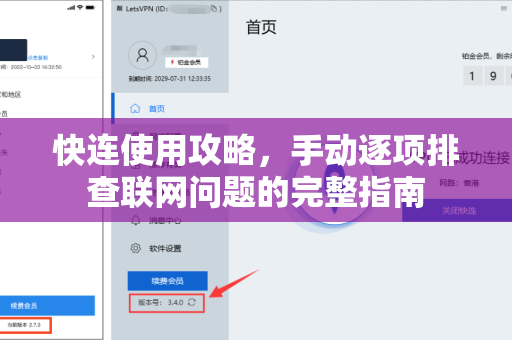
5️⃣ 第四步:快连客户端版本与系统兼容性
要点:旧版本客户端存在已知bug,系统更新也可能导致兼容问题。
📲 更新客户端:
- 前往官网qm-kuailian.com.cn下载最新
快连下载安装包,覆盖安装。 - 检查版本号:设置→若低于v3.5.2,请立即升级。
🖥️ 系统兼容性:
- Windows 11:部分预览版系统TCP/IP栈修改导致快连异常,建议回退至正式版或安装KB补丁。
- macOS Ventura:需在“隐私与安全性”中允许“从App Store和被认可的开发者”运行。
- Linux:需安装
libnss3、libgconf-2-4等依赖库。
🔄 重装网络协议:
- Windows:以管理员身份运行命令提示符,输入
netsh winsock reset后回车,重启电脑。 - macOS:终端执行
sudo killall -HUP mDNSResponder刷新DNS缓存。
6️⃣ 第五步:高级排查——命令行与日志分析
要点:适用于前四步均无效的场景,通过系统日志获取精确错误码。
📊 Windows 使用事件查看器:
- 按
Win+R输入eventvwr.msc回车。 - 展开“Windows日志”→“应用程序”,筛选来源为“QuickConnect”的日志。
- 记录错误代码(如0x8007274C对应“无法建立套接字连接”),搜索该代码的官方解决方案。
📁 查看快连日志文件:
- 默认路径:
C:\Users\你的用户名\AppData\Local\QianKuaiLian\logs\ - 打开最近一天的
.log文件,搜索“ERROR”或“FAIL”关键词。 - 常见日志含义:
Dns resolve failed→ 检查DNS(参考第三步)Tls handshake timeout→ 网络延迟过高或防火墙阻断TLS端口Network interface not found→ 网卡驱动损坏,需重装网卡驱动
💡 使用Ping与Tracert测试:
ping qm-kuailian.com.cn -t
tracert qm-kuailian.com.cn若出现Request timed out,说明路由中间节点不通;若最后几跳超时,可能是服务器端问题,建议联系客服。
7️⃣ 问答环节:高频问题与解决方案
Q1:我已经按照步骤关闭防火墙,为何还是连不上?
A:请检查是否同时安装了多个杀毒软件(如360+火绒),他们之间会互相拦截,建议只保留一个,Windows Defender的“内核隔离”功能有时会封杀驱动级代理,请在“设备安全性→内核隔离”中关闭。
Q2:快连显示“已连接”,但网页打不开,怎么回事?
A:这是典型的DNS泄漏或IPv6优先问题,解决方案:在快连设置中开启“严格模式”,并强制使用IPv4,检查浏览器是否启用了“安全DNS”(如DoH),若开启请暂时关闭。
Q3:我的快连下载版本是最新的,但Mac上仍提示“无法验证开发者”?
A:macOS Gatekeeper会阻拦未签名的应用,请前往“系统偏好设置→安全性与隐私→通用”,点击“仍要打开”,若选项灰色,在终端输入sudo spctl --master-disable即可。
Q4:手动逐项排查联网问题后,还是不行,还有什么绝招?
A:尝试重置网络堆栈:在管理员CMD中依次执行ipconfig /release、ipconfig /renew、ipconfig /flushdns,如果依然无效,可能是路由器开启了MAC地址过滤或IP-MAC绑定,请登录路由器管理页面(通常192.168.1.1)检查。
稳定联网的最后一公里
通过以上手动逐项排查联网问题的五个步骤,你已经从浅入深覆盖了90%的常见故障,记住关键原则:物理层→防火墙→网络配置→软件版本→系统日志,缺一不可,如果依然遇到顽固问题,请访问qm-kuailian.com.cn的官方社区,那里有工程师24小时在线协助。
建议每季度更新一次客户端,并保持操作系统为最新稳定版——这能避免80%的兼容性烦恼,打开你的快连下载,按照本文的排查清单再试一次吧!