目录导读
-
快连下载简介:为什么偏好设置如此重要
-
偏好设置入口:快速定位调整界面
-
基础偏好调整:语言、连接模式与自动启动
-
高级偏好调整:协议选择、DNS与代理端口
-
常见问题问答:解决偏好设置中的疑难杂症
快连下载简介:为什么偏好设置如此重要
快连下载作为一款广受好评的网络加速工具,其核心优势之一就是高度可定制的偏好设置,许多用户下载安装后直接使用默认配置,却忽略了偏好调整对连接稳定性、速度和隐私保护的重大影响,通过合理调整偏好,你可以让工具更贴合自己的网络环境、设备性能和使用习惯,从而获得流畅、安全的上网体验。
偏好设置入口:快速定位调整界面
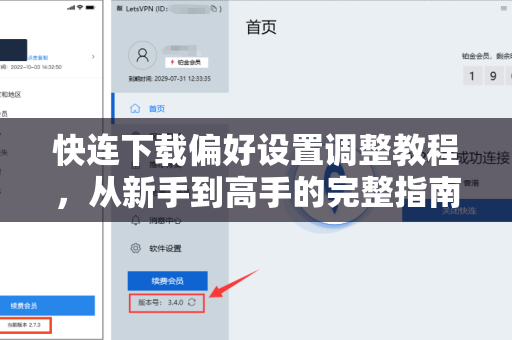
打开快连下载客户端后,在主界面右上角或设置菜单中(通常是一个齿轮图标)即可找到“偏好设置”或“Settings”选项,点击进入后,你会看到分类清晰的调整面板,不同操作系统(Windows、macOS、Android、iOS)的界面布局略有差异,但核心选项基本一致。
基础偏好调整:语言、连接模式与自动启动
1 语言切换
如果你的客户端默认显示英文,可以在偏好设置的“General”或“语言”选项卡中选择“简体中文”,保存后界面立即更新。
2 连接模式
- 智能模式:自动识别被屏蔽的网站并为其开启代理,其余直连,适合日常浏览。
- 全局模式:所有流量均通过代理,适合隐私敏感场景或需要访问境外服务。
- 分应用代理:仅对指定应用(如浏览器、游戏)使用代理,其他应用直连。
3 自动启动与最小化
勾选“开机自动启动”和“启动后最小化到托盘”,可以让你每次开机无需手动运行客户端,建议配合“连接失败自动重连”选项使用,提升稳定性。
高级偏好调整:协议选择、DNS与代理端口
1 传输协议
- WireGuard:速度快、延迟低,适合游戏和流媒体。
- OpenVPN:兼容性极佳,安全可靠,但速度稍慢。
- IKEv2:平衡速度与安全,对移动设备友好。
根据你的网络环境(是否频繁切换Wi-Fi、运营商限制等)选择合适的协议,多数用户推荐优先尝试WireGuard。
2 DNS设置
偏好设置中的“DNS”选项可以手动指定DNS服务器(如1.1.1.1或8.8.8.8),能解决某些地区的DNS污染问题,开启“DNS over HTTPS”可进一步增强隐私防护。
3 代理端口与局域网共享
如果你需要在手机或平板等设备上通过同一台电脑共享代理,可以在“高级”中开启“允许局域网连接”,并记下端口号(默认1080),然后在其他设备设置代理为电脑IP+端口。
4 缓存与日志级别
- 清理缓存:可定期清理临时数据,避免磁盘占用过大。
- 日志级别:新手建议保持默认,仅在排查问题时调高为“Debug”并导出日志。
常见问题问答:解决偏好设置中的疑难杂症
问:我调整了偏好设置后,客户端无法连接怎么办?
答:请检查是否误改了传输协议或代理端口,先恢复默认设置(通常在偏好页面底部有“恢复默认”按钮),然后重新尝试连接,如果问题依旧,可以访问快连下载官网查看最新版本或联系客服。
问:如何让快连下载在后台保持运行,不中断?
答:在偏好设置中开启“自动重连”和“网络变化时自动恢复连接”,在系统防火墙中允许快连下载通过,避免被安全软件拦截。
问:调整了DNS后,部分网站反而打不开?
答:尝试切换其他公共DNS(如阿里云DNS 223.5.5.5),或在DNS设置中改为“自动获取”,如果仍不行,关闭“DNS over HTTPS”再试。
问:分应用代理模式下,某些应用不走代理?
答:检查应用列表是否已包含该应用,注意有些系统级服务无法被分应用规则捕获,此时可改用全局模式或为该应用单独配置系统代理。
问:我想使用自定义配置文件,如何导入?
答:在高级偏好设置中找到“导入配置”选项,支持.ovpn或.conf格式文件,导入后需确保协议与实际配置一致,否则可能出错。
通过以上调整,你的快连下载将更符合个人需求,建议每季度检查一次偏好设置,关注新版本带来的新功能,让网络加速体验持续优化。