
📚 目录导读
- 为什么需要隐藏运行后台图标?
- 快连下载的隐藏运行后台图标设置方法
- 常见问题问答(FAQ)
- 使用中的注意事项与建议
为什么需要隐藏运行后台图标?
在日常使用网络工具时,很多用户会注意到手机或电脑的状态栏上出现一个小图标——这通常代表某个应用正在后台运行,对于使用快连下载这类工具的用户来说,隐藏运行后台图标不仅仅是为了界面整洁,更是出于隐私保护和操作便捷性的实际需求。
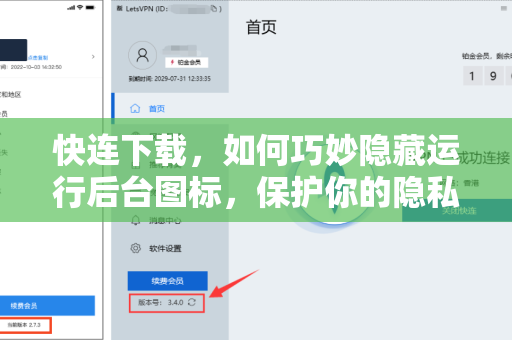
从隐私角度考量,当你在公共场合使用手机或电脑时,状态栏上持续显示的网络连接图标容易引起他人注意,尤其是当你正在访问一些敏感内容或进行加密通信时,隐藏后台图标可以避免不必要的关注,让你的操作更加低调。
从系统资源优化角度看,部分系统在显示后台图标时会占用少量通知栏空间,甚至可能触发系统对后台应用的额外电量管理策略,通过隐藏图标,可以避免系统误判应用为“非活跃”而限制其网络连接,从而保证快连服务的稳定运行。
从用户体验出发,有些用户喜欢简洁的桌面状态栏,不希望被各种图标占用视觉注意力。隐藏运行后台图标恰好满足了这种“无感使用”的需求——服务在后台默默工作,而你的界面依然清爽。
快连下载的隐藏运行后台图标设置方法
要实现隐藏运行后台图标,步骤并不复杂,以下是以Android系统为例的通用操作,其他系统(如iOS、Windows、macOS)也有类似机制,但本文重点讲解目前最常用的移动端场景。
通过应用内设置直接关闭
打开已安装的快连应用,进入“设置”或“高级设置”页面,通常你会看到一个名为“显示状态栏图标”或“通知栏图标”的开关选项,将其关闭后,后台运行的图标便会立即消失,但服务本身不会中断,需要注意的是,部分定制版系统(如MIUI、ColorOS)可能会强制要求高权限应用显示通知,此时可尝试后续方案。
使用系统通知管理功能
如果应用内没有提供直接关闭选项,你可以通过手机系统的“通知管理”来屏蔽,路径一般为:设置 → 通知与控制中心 → 通知管理 → 找到快连下载应用 → 关闭“允许通知”或关闭“状态栏图标”权限,注意:这样做可能会同时屏蔽应用的其他重要通知(如连接断开提醒),建议根据个人需求权衡。
利用系统隐藏接口(仅限ROOT或Shizuku环境)
对于高级用户,可以通过ADB命令或使用Shizuku模块来彻底隐藏图标,执行命令 pm hide package名 可以将应用从通知栏列表中隐藏,但此操作需要一定技术基础,且可能影响应用后续更新,普通用户不建议尝试。
常见问题问答(FAQ)
Q1:隐藏后台图标后,快连下载还会正常工作吗?
A:当然会,隐藏图标仅仅是隐藏了状态栏上的视觉元素,并不影响应用的后台进程和网络连接,无论是加速、翻墙还是流量管理功能,均会继续运行。
Q2:为什么我关掉了图标,过段时间它又自动出现了?
A:这通常是因为系统版本更新或应用升级后重置了设置,部分国产手机系统(如华为EMUI、小米MIUI)会强制要求VPN类应用显示图标,此时需要检查是否开启了“后台高耗电提醒”或“持续通知”等系统策略,你可以重新进入设置界面再次关闭,或者尝试以下方法:在应用内开启“静默模式”并结合系统通知屏蔽。
Q3:iOS(iPhone)上能否隐藏快连下载的后台图标?
A:iOS系统对VPN类应用的通知显示权限控制较严格,目前主流方式是进入“设置 → 蜂窝网络 → 选择快连下载 → 关闭‘VPN & 网络’通知”,但图标仍可能出现在状态栏,更彻底的方法是利用iOS 16+的“专注模式”自定义配置,将VPN通知设为临时隐藏,但注意断开连接时图标会恢复,建议安卓用户优先考虑上述方案。
Q4:隐藏图标会影响电池续航吗?
A:不会产生负面影响,恰恰相反,减少图标渲染可以略微降低系统UI的负担,对省电有微弱贡献,真正耗电的是后台网络活动和加密计算,与图标显示与否无关。
使用中的注意事项与建议
虽然隐藏后台图标非常方便,但也要注意潜在风险,当你忘记关闭连接时,如果没有图标提醒,可能会长时间消耗流量或暴露网络行为,建议养成定期查看“连接状态”的习惯,或在手机上设置一个快捷方式,一键查看快连下载的运行状态。
部分企业或学校网络环境会检测VPN类应用的后台运行特征,单纯隐藏图标并不能绕过检测,请遵守当地法律法规。
隐藏运行后台图标是快连为用户提供的一种实用功能,合理使用既能保护隐私,又能保持界面清爽,希望本文的详细步骤和问答能帮你彻底解决这个需求,如果你在设置过程中遇到任何问题,欢迎在评论区留言交流。





