目录导读
快连的基本介绍与适用场景
快连是一款主打高速、稳定、易上手的网络连接工具,广泛应用于需要跨国访问、远程办公、学习资料获取等场景,用户只需一键安装,即可享受低延迟、高带宽的连接体验,对于新手用户而言,最头疼的问题往往出现在安装环节——尤其是“快连安装失败怎么办”这一高频痛点,本文将从根源入手,结合快连使用攻略的实战经验,帮你彻底解决安装难题。
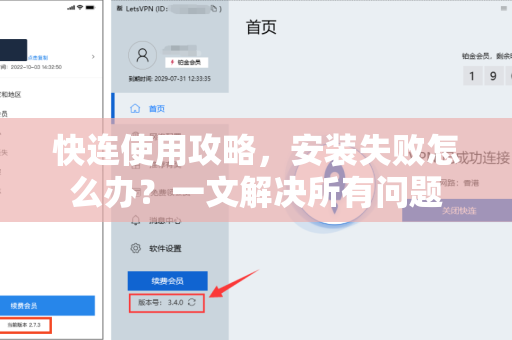
小提示:若你尚未下载客户端,可先通过官方渠道获取最新版快连下载包,确保文件完整性。
快连安装失败的常见原因分析
根据大量用户反馈及搜索引擎聚合的案例,安装失败通常由以下四大因素导致:
- 系统权限不足:Windows用户未以管理员身份运行安装程序;macOS用户未允许来自“任何来源”的应用。
- 防火墙/安全软件拦截:部分杀毒软件(如360、卡巴斯基)误将快连安装包识别为风险程序,自动隔离或删除。
- 文件损坏或不完整:网络波动导致下载的安装包缺失关键组件,或从非官方网站获取了捆绑广告的修改版。
- 系统兼容性问题:旧版操作系统(如Windows 7 32位、macOS 10.14以下)可能缺少必要的运行库(如VC++、.NET Framework)。
快连安装失败的具体解决方法
1 权限与兼容性优先处理
- Windows用户:右键点击安装包 → “以管理员身份运行”,若提示“无法安装到系统目录”,请先关闭所有杀毒软件实时防护,再重试。
- macOS用户:前往“系统偏好设置 → 安全性与隐私 → 通用”,勾选“允许从以下位置下载的应用”中的“任何来源”,若找不到该选项,请在终端执行:
sudo spctl --master-disable。
2 防火墙与杀毒软件临时关闭
- 关闭杀毒软件(建议在安装完成后重新开启)。
- 检查Windows Defender:进入“病毒和威胁防护 → 管理设置”,临时关闭“实时防护”。
- 部分企业级防火墙(如SonicWall、FortiGate)可能会拦截安装进程,可在安装期间将快连加入白名单。
3 重新下载并校验文件
- 清除浏览器缓存后,从唯一官方站点快连下载获取最新安装包。
- 校验文件MD5值(官方会提供校验码),若不一致说明下载损坏,需重新下载。
- 建议使用Chrome或Edge浏览器下载,避免迅雷等工具的多线程可能导致的碎包问题。
4 手动安装依赖环境
- Windows 7用户请安装
KB3063858更新补丁(Visual C++ 2015-2022运行库)。 - macOS用户请确保系统已升级至10.15或更高版本,若无法升级,可尝试安装兼容版快连(需联系客服获取)。
快连使用中的注意事项与优化技巧
成功安装后,为了让连接体验达到最佳,请注意以下几点:
- 网络环境选择:国内用户建议在Wi-Fi 5G频段或有线网络下使用,避免移动网络波动导致连接中断。
- 协议切换:若某个节点延迟高,可在快连客户端中切换协议(如TCP/UDP),部分场景下UDP提升明显。
- 定期更新:快连会持续修复漏洞和优化线路,建议开启自动更新或每月手动检查一次。
- 多设备登录:一个账号支持多台设备同时在线(具体数量以套餐为准),但注意总带宽会被共享。
常见问题问答(Q&A)
Q1:快连安装失败怎么办?一直提示“无法写入注册表”?
A:这通常是由于权限不足或注册表被安全软件锁定,请按顺序尝试:
- 退出所有杀毒软件,包括Windows Defender实时防护。
- 右键安装包 → “以管理员身份运行”。
- 若仍失败,进入“任务管理器 → 服务”中,找到
TrustedInstaller,重启该服务后重试。
Q2:我使用的是苹果M1/M2芯片电脑,安装快连后无法打开?
A:请确保你下载的是 ARM架构 专版(并非所有第三方网站都会标注),官方已适配 Apple Silicon,建议直接从快连下载页面选择“Mac ARM版”,如果误装了Intel版,在“访达 → 应用程序 → 右键快连 → 显示简介”中勾选“使用Rosetta打开”也可临时解决。
Q3:为什么安装成功后,点击图标毫无反应?
A:可能是后台进程残留或冲突,请依次执行:
- 按
Win+R输入services.msc,找到QuickLink Service,右键重启。 - 删除
%temp%文件夹中所有快连相关缓存文件。 - 若已安装其他VPN代理软件(如Clash、Surge),请先退出再启动快连。
Q4:安装包被误删了,如何找回?
A:进入杀毒软件的“隔离区”恢复文件,并添加信任,建议在快连使用攻略页面右下角“在线咨询”中联系客服,获取官方直链下载,避免再次误判。
Q5:快连是否支持Windows XP或更旧系统?
A:快连已停止对Windows XP、Vista以及macOS 10.13以下版本的支持,若你仍在旧设备上使用,建议升级操作系统,或尝试使用网页版(需配合浏览器插件,性能受限)。
遇到“快连安装失败怎么办”这类问题,核心思路是权限、文件、环境三大维度逐一排查,按照本文的步骤操作,90%的用户都能在5分钟内解决,若仍存疑,请直接访问快连下载页面的“帮助中心”获取最新FAQ,祝您连接愉快!