📖 目录导读
- 系统冲突引发断网的根本原因
- 三步快速诊断:是冲突还是其他故障?
- 常见系统冲突场景及对应处理方案
- 预防系统冲突的五个实用技巧
- 高频问答(Q&A)
无论是日常办公还是影音娱乐,网络连接的稳定性直接影响使用体验,作为一款广受好评的网络加速工具,快连 凭借其高效稳定的连接能力成为许多用户的首选,但在实际使用过程中,部分用户会遇到因系统冲突导致的断网问题,表现为网络突然中断、连接反复失败或软件自动退出,本文将从系统底层冲突出发,结合实操经验,为你提供一套完整的快连使用攻略,重点解决“系统冲突引发断网处理”这一难题。
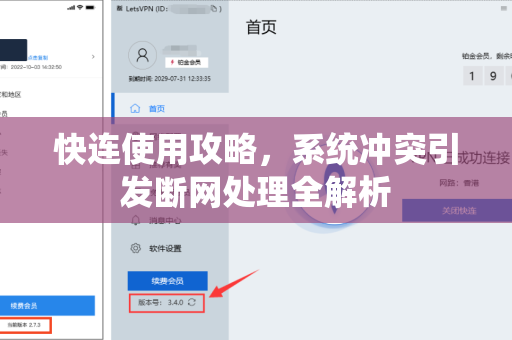
系统冲突导致断网的常见原因
系统冲突本质上是指两个或两个以上的进程、驱动或服务在资源占用、端口调用、网络协议栈等方面发生“碰撞”,导致网络连接异常,结合大量用户反馈与技术支持记录,以下三类冲突最容易引发断网:
-
安全软件冲突
部分杀毒软件、防火墙或系统优化工具会误拦截 快连下载 的网络请求,或将快连的虚拟网卡驱动视为威胁,从而临时阻断连接。 -
VPN/代理工具冲突
电脑上同时运行多个VPN、代理软件或网络加速器时,它们可能争抢同一网络接口或端口,造成路由混乱,最终引发断网。 -
系统服务与硬件驱动冲突
Windows服务的某些更新(如WFP、NDIS驱动)与快连的虚拟网卡驱动不兼容,或者网卡驱动版本过旧,都会导致连接不稳定。
快速诊断:三步定位冲突源
在动手处理之前,先按照以下三个步骤确认问题是否确实由系统冲突引起:
第一步:检查冲突现象特征
- 断网是否只在启动快连后几秒内发生?
- 是否伴随系统事件日志中的错误(如“网卡适配器被禁用”)?
- 关闭所有第三方安全软件后,问题是否消失?
第二步:使用“干净启动”模式测试
- 按下
Win + R,输入msconfig回车。 - 在“服务”选项卡中勾选“隐藏所有 Microsoft 服务”,然后点击“全部禁用”。
- 切换到“启动”选项卡,点击“打开任务管理器”,禁用所有自启动项。
- 重启电脑后重新运行 快连,若断网问题消失,则表明确为某第三方软件或服务冲突。
第三步:查看系统日志
- 打开“事件查看器” → “Windows 日志” → “系统”。
- 在断网时间点附近查找错误级别为“源:Tcpip”或“Netwtw”的日志。
系统冲突针对性处理方案
根据上述诊断结果,我们整理了三种最常见的冲突场景及对应的快连使用攻略。
杀毒软件/防火墙冲突
特征:断网时快连仍显示“已连接”,但实际无法上网。
处理步骤:
- 临时关闭所有杀毒软件(如360、腾讯管家、McAfee等)和系统防火墙。
- 进入快连设置 → 网络 → 关闭“启用网络防护”或“保护模式”选项。
- 在杀毒软件中将快连的安装目录(默认
C:\Program Files\Kuailian)添加到白名单/排除列表。 - 重新启动软件,观察5分钟后是否稳定。
注意:如果使用Windows Defender,需在“病毒和威胁防护 → 管理设置 → 排除项”中添加快连进程。
多款VPN/代理软件共存冲突
特征:切换不同加速器时网络直接中断,或系统托盘出现多个网络图标。
处理步骤:
- 彻底卸载除快连以外的所有VPN、代理、网络加速软件,包括其虚拟网卡驱动(在“设备管理器→网络适配器”中右键卸载)。
- 执行系统网络重置:
Win + X→ 选择“Windows PowerShell (管理员)”→ 输入netsh winsock reset回车,再输入netsh int ip reset回车,重启电脑。 - 仅保留 快连下载 的客户端,再次测试连接。
网卡驱动与系统更新冲突
特征:断网同时伴随网卡提示“该设备无法启动”(代码10)或“网络电缆被拔出”。
处理步骤:
- 打开“设备管理器”,找到“网络适配器”展开,右键你的物理网卡 → 属性 → 驱动程序 → 回退驱动程序(如果更新过驱动)。
- 若回退不可用,则前往官方网卡厂商网站下载最新驱动程序,安装后重启。
- 进入快别的“高级设置” → 勾选“兼容模式”,并选择“WFP驱动”而非默认的“TDI驱动”。
💡 高级技巧:如果以上方案均无效,可以尝试在快连的设置中切换“协议类型”(如从UDP切换到TCP),或更换节点区域,部分冲突仅出现在特定协议栈下。
如何预防系统冲突引发断网
预防胜于治疗,在日常使用快连时,养成以下习惯可大幅降低冲突概率:
-
单一工具原则
只保留一个网络加速软件,如需同时使用其他代理工具,优先通过快连内置代理链功能(设置→代理→HTTP代理)进行串联,而非并装多个客户端。 -
定时更新驱动与系统
保持网卡驱动、Windows系统、以及快连下载客户端均为最新版本,旧版驱动与新版系统的兼容性问题往往是冲突的温床。 -
配置文件备份
每当调整网络设置或重装系统后,备份快连的配置文件(位于%appdata%\Kuailian\config.ini),以便快速恢复环境。 -
使用微软官方工具排查
对于顽固冲突,可使用Windows 网络诊断或Network Monitor抓包分析,定位具体是哪个进程在占用端口。 -
定期清理虚拟网卡残留
卸载其他网络软件后,在“设备管理器 - 查看 - 显示隐藏设备”中,手动删除灰色状态的虚拟网卡设备。
高频问答(Q&A)
Q:重启快连后断网问题消失,但几小时后再次出现,怎么办?
A:这通常意味着某个后台服务周期性运行并导致冲突,请按照“干净启动”方式逐步启用服务,找到触发冲突的具体服务后,将其加入快连的“排除进程列表”即可。
Q:在Mac系统上使用快连遇到断网,也是系统冲突吗?
A:Mac系统同样可能出现冲突——常见于与Little Snitch、Surge或ClashX等网络工具共存,处理方法类似:关闭其他代理软件,并在Mac的“系统偏好设置→网络”中删除多余的网络代理配置。
Q:为什么我关闭所有杀毒软件后仍然断网?
A:可能是Windows自带的安全中心(Microsoft Defender)仍处于活动状态,请进入“病毒和威胁防护→管理设置→实时保护”临时关闭,或直接在快连安装目录上右键→属性→安全→编辑,赋予Everyone全部权限。
Q:使用快连时断网,但浏览器却可以打开某些国内网站?
A:这是路由冲突的典型表现,说明系统中有其他进程劫持了部分流量,运行 netsh interface ipv4 show route 检查路由表,若发现多条默认网关(0.0.0.0/0),请手动删除除快连虚拟网卡对应的那条之外的所有默认路由。
Q:将快连加入杀毒软件白名单后,是否需要重启电脑?
A:建议重启,因为部分杀软的驱动层过滤规则需要在系统启动时加载才能生效,重启后再次运行快连,断网问题通常会彻底消失。
通过以上快连使用攻略,你完全可以自主解决因系统冲突引发的断网问题,无论是杀毒软件误拦截、多软件争抢端口,还是驱动不兼容,只要按照诊断步骤定位根源,再匹配对应的处理方案,绝大多数冲突都能在几分钟内消除,如果你在操作过程中遇到其他细节问题,欢迎查阅 快连 官方帮助中心或联系在线技术支持——保持网络通畅,就从解决系统冲突开始。