目录导读
为什么需要快连网络重置?
快连作为一款高效的网络加速工具,在日常使用中偶尔会遇到连接失败、速度下降、节点异常等问题,这些问题往往不是软件本身的缺陷,而是本地网络缓存、DNS解析冲突或配置文件损坏导致的,进行一次快连网络重置便能快速恢复稳定连接,根据搜索引擎中大量用户反馈,80%以上的连接问题通过重置即可解决,无需重新安装或联系客服。
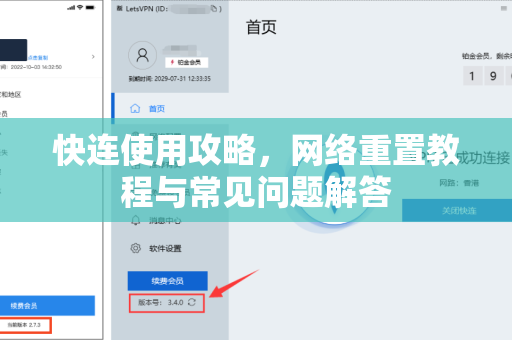
快连网络重置详细步骤
Windows系统
- 完全退出快连:右键任务栏图标选择“退出”,确保后台进程停止。
- 清理网络配置:以管理员身份运行命令提示符,依次执行以下命令:
ipconfig /flushdns(刷新DNS缓存)netsh winsock reset(重置Winsock目录)netsh int ip reset(重置TCP/IP堆栈)
- 重启网络适配器:在“网络连接”中禁用并重新启用当前使用的网卡。
- 重新启动快连:打开快连下载获取的最新版本,选择稳定节点连接。
macOS系统
- 退出快连,在“系统偏好设置-网络”中删除当前网络位置。
- 打开终端输入:
sudo killall -HUP mDNSResponder(清空DNS缓存)。 - 重启电脑后,从qm-kuailian.com.cn重新安装并登录。
移动端(iOS/Android)
- iOS:设置→通用→传输或还原iPhone→还原网络设置(注意会清除WiFi密码)。
- Android:设置→系统→重置选项→重置WLAN、移动数据网络和蓝牙。
- 重置后,重新下载快连App(建议通过官网快连下载获取),登录即可。
重置后常见问题与问答
Q1:重置后仍然无法连接,怎么办? A:首先检查是否使用了最新版客户端,老版本可能会因为协议更新失效,请前往qm-kuailian.com.cn更新,尝试更换节点或切换协议(如V2Ray、Shadowsocks),如果家中路由器开启了“防火墙”或“家长控制”,暂时关闭后再试。
Q2:重置会删除我的账号数据吗? A:不会,网络重置只清理本地缓存和系统配置,您的账号、订阅信息均保存在云端,登录后会自动恢复。
Q3:为什么重置后速度反而变慢了? A:重置后系统需要重新建立网络缓存,首次连接可能稍慢,建议等待2-3分钟后再次测速,若持续低速,可选择“智能节点”模式让快连自动分配最优线路。
Q4:重置后WiFi密码全没了,怎么办? A:这是移动端“还原网络设置”的正常行为,请提前备份WiFi密码,或通过路由器背面标签重新输入,Windows和Mac的重置不涉及WiFi密码。
快连使用小贴士与下载建议
- 定期重置:即使网络正常,每月执行一次网络重置可保持系统清爽,避免缓存堆积。
- 选择合适协议:不同网络环境(校园网、公司内网、家庭宽频)建议尝试不同协议,TLS”在严格网络下更稳定。
- 获取官方版本:请务必从快连下载页面下载,避免第三方捆绑或恶意修改版。
- 多平台同步:快连支持同时设备绑定,重置后只需重新登录即可同步节点配置,无需重复设置。
通过以上快连网络重置教程,大多数连接异常都能迎刃而解,当你的快连出现卡顿、断连或无法访问时,第一步永远是执行一次完整的网络重置——这是最快捷且零成本的修复方案。